
封了十几个 Claude 账号后,我整理了这份稳定存活指南
从注册、支付到 Claude Code,记录我在账号、设备、网络和服务器配置上的实际踩坑与使用经验。
文章目录
从注册、支付,到电脑、手机和服务器上的 Claude Code,我陆续踩了不少坑。
目前我的使用方案可以概括为:
移动端订阅【iOS/Apple Pay、安卓/Google Pay】 + 固定住宅 IP + 独立使用环境 + 手机号验证准备。
网上关于 Claude 风控的说法很多:IP、浏览器指纹、设备信息、时区、支付方式、使用习惯、对话内容……
这篇不讨论它的内部检测机制,只分享我自己实际走过的流程,以及目前使用的配置。个人经验不等于所有人的结果。
开始前,先准备这些
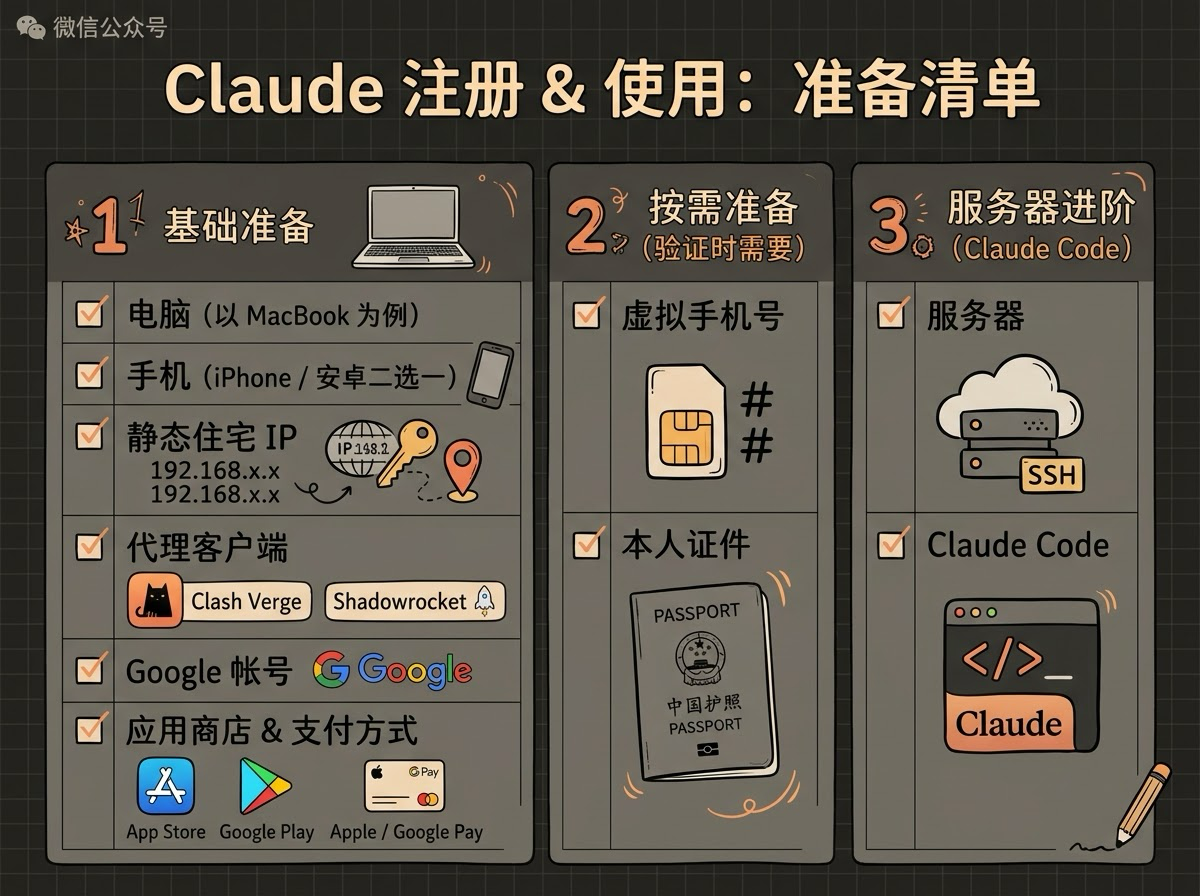
以下是按本文流程可能用到的东西:
-
电脑:本文以 MacBook 为例。
-
手机:iPhone 或安卓手机,二选一,用于移动端订阅。
-
静态住宅 IP:准备好地址、端口、用户名和密码,并确认支持电脑和手机同时使用。
-
代理客户端:Mac 使用 Clash Verge;iPhone 使用 Shadowrocket;安卓使用支持相应代理协议和分流规则的客户端。
-
注册用的登录账号:本文使用 Google 账号登录 Claude。
-
对应的应用商店账号及支付方式:根据 iOS 或安卓选择一条订阅路径,不需要两套都准备。
遇到验证提示时再准备
-
虚拟手机号
-
身份验证所需的本人证件。本文分享的是我使用中国护照的经历。
进阶部分才需要
- 一台可通过 SSH 连接的服务器。只在 MacBook 上使用 Claude Code,可以跳过这一项。
先准备固定住宅 IP
我购买的是美国静态住宅 IP,也就是通常说的 ISP 代理。
我的购买渠道:IPRoyal。
购买时重点确认:
-
是固定出口,不是每次请求都会变化的轮换代理。
-
支持你的电脑和手机同时使用,留意供应商的设备或连接限制。
-
保存好代理地址、端口、用户名和密码。
电脑端我使用 Clash Verge。先把住宅代理配置进去,临时切到全局流量都走静态IP模式,验证代理能否正常连接。
然后打开 ping0.cc,查看出口 IP、地区和检测结果。所谓“纯净度”我会作为参考,但不会把一个评分当成 Claude 能否稳定使用的保证。
电脑和手机配置同一住宅出口
确认代理可用后,再配置分流。
我的客户端选择是:
-
电脑:Clash Verge。
-
iPhone:Shadowrocket。
-
安卓:选择支持对应代理协议和分流规则的客户端。
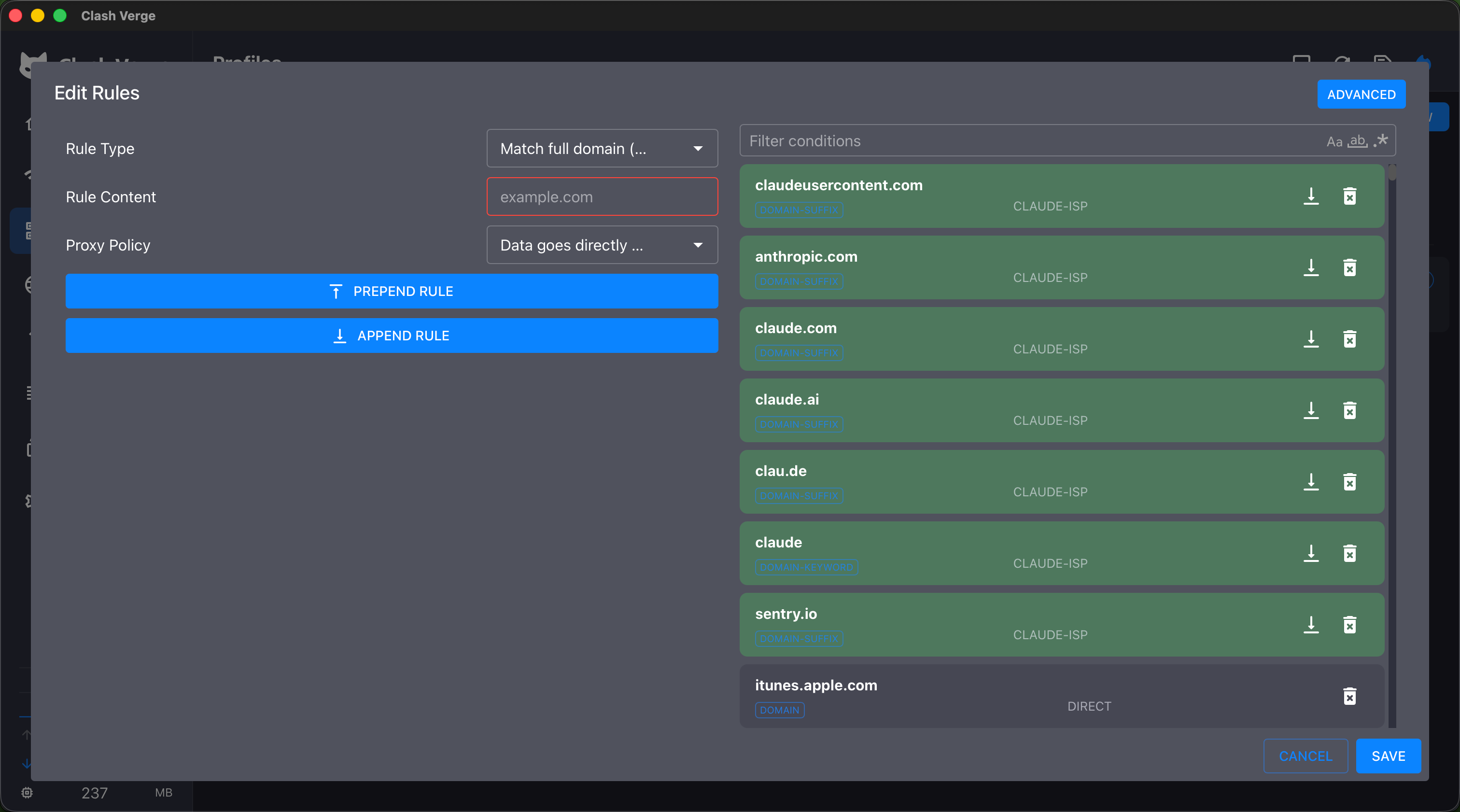
下面是我目前使用的 Claude 相关域名规则。CLAUDE-ISP 是我给住宅代理起的名字,需要与你自己的节点名称一致。自己不会配置的话请把静态住宅 IP 相关信息和下面的配置发给你的AI工具。
- DOMAIN-SUFFIX,claudeusercontent.com,CLAUDE-ISP
- DOMAIN-SUFFIX,anthropic.com,CLAUDE-ISP
- DOMAIN-SUFFIX,claude.com,CLAUDE-ISP
- DOMAIN-SUFFIX,claude.ai,CLAUDE-ISP
- DOMAIN-SUFFIX,clau.de,CLAUDE-ISP
- DOMAIN-SUFFIX,sentry.io,CLAUDE-ISP
- DOMAIN-KEYWORD,claude,CLAUDE-ISP
整理设备和旧账号环境
我会尽量使用独立、少混用的环境,避免旧账号的登录状态、配置和新账号混在一起。
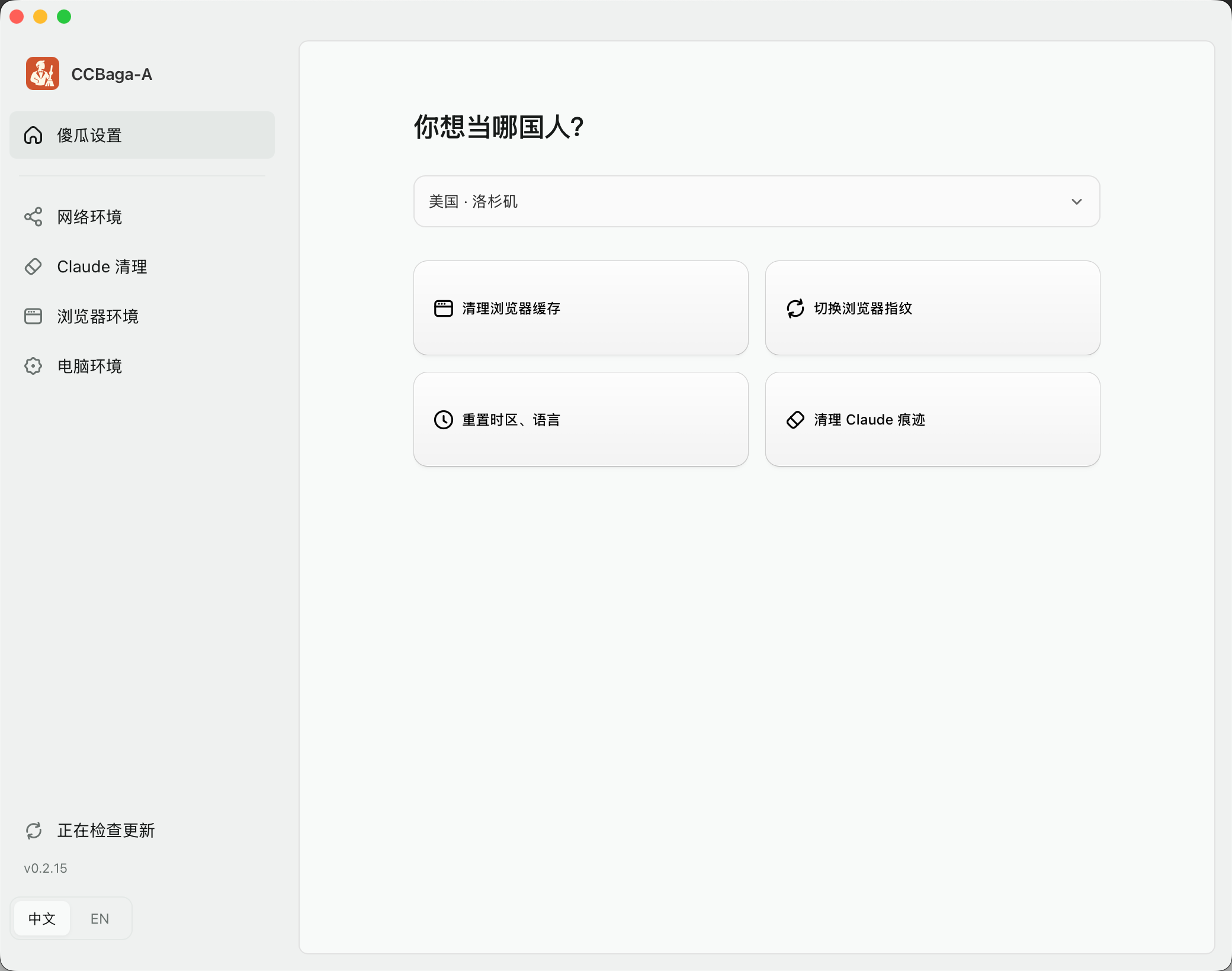
清理工具可以参考:CCBaga。
可以手动处理,也可以把这个项目发给Codex让它先检查,再执行清理。不要不看范围就一键删除;有需要保留的配置和记录,提前保存。
时区方面,我会按静态住宅IP所在地区设置。例如我的MacBook设成了 America/New_York。美国有多个时区,不是选一个“美国时间”就都一样。
配好之后,一定要验证实际流量
规则写好了,不等于所有请求已经按预期走了。
不会检查的话,可以把配置交给 Codex 等工具,但要明确要求它验证:
检查 Claude 的实际请求是否进入指定代理、命中哪些规则,以及最终出口。再测试住宅代理不可用时,请求是否失败,有没有直连或其他节点回退。请说明测试覆盖了什么,不要仅凭配置文件就宣布“100% 没问题”。
我实际做过的检查包括:
-
通过代理查询出口 IP。
-
临时模拟住宅节点不可用,确认测试请求失败。
-
恢复节点后,再次检查出口。
注:如果在 Mac 本地终端使用 Claude Code,记得在 Clash Verge 中开启 TUN(虚拟网卡)模式,或者同样参考第 7 节配置本地代理环境变量,否则终端流量可能会直接绕过代理直连。
注册账号,按实际提示完成验证
网络确认后,再开始注册。
我是在电脑网页端注册的,使用 Google 账号登录。如果准备在 iPhone 上订阅,还需要准备相应的 App Store 账号。
注册时可能直接通过,也可能要求手机号或身份验证。这里分享我自己走过的路径:
-
手机号验证:我使用过美国虚拟号码,渠道是 SMSPVA。
-
KYC 身份验证:我使用本人中国护照完成验证。
注册过程中的模型改进、数据使用等可选项,我会全部关闭。完成后先发几条英文比如“how to subscribe Claude”,确认账号能正常使用。
移动端应用商店订阅【iOS App Store/安卓 Google Play】
注意:网页端与应用商店显示的价格不同。
iOS 这边,我准备美区 Apple ID,确认 App Store 当前登录的账号,再安装 Claude、登录目标 Claude 账号并选择套餐。如果有国外卡/PayPal,直接绑定。如果没有,可以注册美区PayPal+绑定国内招行卡;或者购买Apple礼品卡直接充值。
安卓这边,注册美区Google账号,或者直接把现有的Google账号切换为美区,在Google 账号条款页面查看且切换,绑定支付方式(可用招行visa卡)然后登陆Google play商店,再安装Claude。安装好后打开Claude进行订阅。
我自己的流程中,订阅完成后就开始正常使用,并没有把“必须养号多少天”设成固定步骤。如果订阅途中出现 KYC,也是按页面要求使用本人护照验证。
如果之后发生封号,是Google pay订阅,向你的卡商发起争议退款;Apple Pay则是向苹果发起退款。我的Apple退款都是2天内退完。
进阶:服务器上运行 Claude Code
在服务器上使用 Claude Code。
服务器本身有公网 IP【机房IP】。我选择额外配置住宅代理,让命中 Claude 相关规则的请求使用固定住宅出口。
实际路径是:
Claude Code
    ↓
服务器本地 HTTP 代理
    ↓
Mihomo 域名分流
    ↓
固定住宅代理
    ↓
Claude / Anthropic
这里参考的是 Claude Code 官方代理配置文档。
把下面的 env 合并进每个用户自己的 ~/.claude/settings.json,保留其他已有设置:
{
  "env": {
    "HTTPS_PROXY": "http://127.0.0.1:17890",
    "HTTP_PROXY": "http://127.0.0.1:17890",
    "NO_PROXY": "localhost,127.0.0.1",
    "DISABLE_TELEMETRY": "1",
    "DISABLE_ERROR_REPORTING": "1",
    "CLAUDE_CODE_DISABLE_NONESSENTIAL_TRAFFIC": "1"
  }
}
还有一个容易遗漏的地方:
服务器的代理设置,不会自动接管电脑浏览器。
如果在服务器运行 Claude Code 登录,然后把授权链接复制到 Mac 浏览器打开,浏览器授权页面走的是 Mac 自己的网络。需要分别检查服务器和浏览器的出口。
这就是我目前使用的流程,祝大家都能顺利用上Claude~